xBlake
-
Posts
111 -
Joined
-
Last visited
xBlake's Achievements

Contribuitor (4/14)
1
Reputation
-
Nick: xBlake Level: 15 Rank: 1 Vechime: 1 Saptamana De ce doresti sa pleci din Tattaglia?: Deoarece doresc sa trec de partea legii. Sunt de acord ca voi sta Civil pentru 60 de ore (ingame) in caz ca se dovedeste ca NU am fost membru Tattaglia pt minim 2 saptamani: Da Care este parerea ta despre Tattaglia dupa timpul petrecut aici?: Este o familia foarte unita, puternica, in care poti avea mereu incredere. Alte precizari?: Va multumesc, imi pare rau ca nu am ramas mai mult timp
-
Nick : xBlake Raspuns : Glendale
-
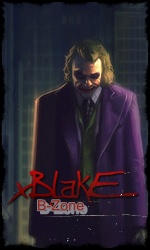
Ti-am facut si eu 2 avatare in graba...sper sa-ti placa:
-
Ti-am facut si eu semnatura, mai exact 2 ..
-
Poze de la un event deagle organizat de Stracci F. http://imageshack.us/photo/my-images/851/samp047ij.png/ http://imageshack.us/photo/my-images/217/samp045lr.png/
-
Destul de frumoase....dar erau mai bune daca le faceai fara fundalul ala negru .
-
+1 cand pot da....Mersi foarte mult
-
Puteai pune niste poze..
-
1.Deschidem un nou document: File - New - 450 x 370 px - OK. 2.Selectam unealta Paint Bucket Tool(G), apoi culoarea verde inchis (#006600) si dam click in scena pentru a schimba culoarea fundalului. 3.De sus, Filter - Noise - Add Noise - Amount 20 % / Bifat Gaussian si Monochromatic. 4.Selectam unealta Horizontal Type Tool(T) setam de sus marimea, fontul si culoarea (eu am folosit fontul Cooper Std ar poti folosi oricare altul/ Black Italic/ 80px marime, culoarea #adc474 si scriem textul : 5.Click dreapta pe layerul cu textul si selecteaza Rasterize Type. Din nou click dreapta si selecteaza "Duplicate Layer" - OK. - pentru a face o copie. Click dreapta pe layerul nou creat - Blending Options. Bifeaza pentru inceput Color Overlay si schimba-i culoarea in albastru: #003a66 6.Apoi bifeaza Stroke si selecteaza culoarea Alb, si Size: 4 px 7.Acum avand selectat ultimul layer creat, cel copiat la pasul 5, selectam unealta Move Tool(V) mutam textul putin in stanga - sus ca in imaginea urmatoare: 8.Click dreapta pe layerul care tocmai l-am mutat, si selecteaza Merge Down pentru a uni layerele. 9.Acum click dreapta pe layerul nou creat - Blending Options - Bifeaza Stroke cu setarile: (culoarea negru - size 4 px) 10.Acum de sus, Filter - Noise - Add Noise - si adauga aceleasi setari ca la pasul 3: Imaginea finala: Succes Sursa: Tutorialul
-
Va prezint un tutorial in PhotoShop CS4 , despre cum sa creati un text 3d . SA INCEPEM : Pasul 1 Creati un nou document de dimensiunile 600x600 cu backgroundul negru . Pasul 2 Folositi TYPE tool si tastati un text. Cu type tool inca ales, click pe "Create warped Text" ca sa miscati textul putin. Pasul 3 Din fereastra Warp text , pentru stil, alegeti Bulge, si setati Bend la +50 Pasul 4 Acum dublati layerul cu textul,prin click dreapta si apoi Duplicate Layer Acum ascundeti copia apasand pe acel ochi,click pe background,click dreapta si dati Merge Visible Pasul 5 Acum: Filter->Distort->Polar Coordinates Options: Polar to Rectangular Pasul 6 Acum mergeti la: Image->Rotate Canvas->90CW Apoi la Filter->Stylize->Wind Method: Wind, Direction: From the left Apasati CTRL+F de 10 ori. Pasul 7 Intoarceti din nou imaginea. Image->Rotate Canvas->90CCW Apoi: Filter->Distort->Polar Coordinates Options: Rectangular to Polar Acum trebuie sa arate ca in imaginea de mai sus . Pasul 8 Faceti o copie a textului. Selectati copia -> click 2 pe aceasta -> "Bleeding Options" -> Gradient Si va alegeti voi culorile preferate. Rezultat :
-
Tutorial : Cum sa faci un Knife ( Cutit ) 1) Incepi cu un document nou ca in imagine 2)Cu laso tool sau cu pen tool incercati sa faceti o selectie la fel ca a mea 3)Umplem selectia cu gri 4)Aplicam setarile din imagine 5) Facem inca o selectie pe care o umplem cu maro(portocaliu) 6)Aplicam Bevel si Emboss la fel cum am aplicat si la lama apoi aplicam Pattern Overlay la fel ca in imagine 7)Cu radiera dam forma manerului(eu nu am dat-o pe cea mai buna) 8)Alegem un brush mic si clar si facem 3 nituri, apoi aplicam un stroke negru de un pixel
-
Am realizat o lista esentiala cu cele mai bune scurtaturi din Photoshop pe care vi le recomandam sa le invatati si utilizandu-le va veti creste drastic viteza cu care lucrati. Unele dintre ele e posibil sa le stiti altele le veti afla acum. 1. 'Undo' de mai multe ori [CTRL+ALT+Z] Majoritatea programelor permit combinatia [CTRL+Z] pentru a anula actiunea si a revenit la actiunea precedenta. Apasand de mai multe ori aceasta combinatie - revii de fiecare data - insa nu si in Photoshop - aici trebuie sa folosesti combinatia [CTRL+ALT+Z] 2. Selectare Move Tool [spatiu] Aceasta scurtatura se foloseste apasand tasta spatiu si mentinand in timp ce muti un obiect. Se poate folosi si in combinatie cu diverse unelte cum ar fi Rectangle Tool. In timp ce desenezi dreptunghiul poti apasa tasta spatiu pentru a-l pozitiona mai bine. 3. Zoom In/ Out/ Potrivire in fereastra [Ctrl + =] – zoom in [Ctrl + -] – zoom out [Ctrl + 0] – potrivire in fereastra Fara a mai selecta unealta de apropiat sau din tabul Navigator - aceasta combinatie de taste este foarte folositoare la fiecare lucrare in Photoshop. 4.Reutilizare Filtru [CTRL+F] Chiar daca Photoshop ofera un preview in timp ce aplici un filtru tot nu esti sigur ca l-ai aplicat la intensitatea dorita. Apasand [CTRL+F] de mai multe ori poti vedea daca te apropii de rezultatul scontat. Poti reveni de fiecare data folosind prima scurtatura [CTRL+ALT+Z]. 5. Copie a unui Layer (Duplicate Layer) [CTRL+J] De multe ori ai nevoie sa faci o copie a unui layer - fie pentru a experimenta fie pentru a incerca diverse efecte. 6. Desenare Linii Drepte [tine apasat SHIFT] Pentru a desena linii drepte, cercuri sau patrate perfecte tine apasat tasta SHIFT in timp ce desenezi. Functioneaza aproape cu toate uneltele de desenare si selectare. 7.Mareste/Micsoreaza textul [CTRL+SHIFT+ ./ ,] Mareste sau micsoreaza textul prin simpla combinatie a tastelor CTRL + SHIFT + .(punct) sau ,(virgula). 8.Umplere sau Fill [CTRL/ALT + Backspace] Umplere cu culoarea principala: [ALT+Backspace] Umplere cu culoarea de fundal: [sHIFT+Backspace] Optiuni Fill: [sHIFT+Backspace] O scurtatura foarte buna in cazul in care vrei sa schimbi culoarea unui text, a unui obiect sau daca vrei sa umpli o selectie. 9.Schimbare Opacitate [1,2,..,9] Schimba opacitatea unui layer sau a unei selectii apasand direct tastele numerice. Ai grija sa ai selectata o unealta gen Move Tool care sa nu intre in conflict cu aceasta scurtatura - unealta precum Brush Tool sau Drawing Tool. Folosind aceasta scurtatura vei schimba direct opacitatea cu care vei desena - nerecomandat. 10.Interschimbare Culoare Principala cu cea de Fundal [X] Cu ajutorul tastei [X] poti schimba intre ele culoarea principala cu cea de fundal.
-
În acest tutorial am sa vă prezint cum să creaţi un rang pentru forumul dumneavoastră În doar 14 pași simpli. 1: Deschidem o feresatra noua cu dimensiunile : 200 x 40 pixeli ! 2: Selectăm din bara de unelte – Rounded Rectangle Tool ! 3: Cu Rounded Rectangle Tool facem ca În imagine ! 4: Acum ca să ne fie mai uşor selectăm un styles pe care Îl vom adăuga ! 5: Acum o să selectăm butonul Custom Shape Tool 6: Click dreapta pe imagine şi din acel chenar alegem ce imagine dorim ! 7: Acum adăugăm aceea imagine selectată de la punctul 6 peste acel buton, si Îi adăugăm din nou un styles, după preferinţe ! 8: Acum o să selectăm Line Tool ! 9: Cu Line Tool [5 px], tragem o linie ca În imagine la care Îi vom adăuga din nou un styles, după preferințe ! 10: Din bara de unelte selectăm T-ul pe orizontală ca În imagine ! 11: Acum cu T-ul selectat adăugăm orice text dorim ! Mai puteti folosi Line Tool ca rezultatul final sa va iasa asa :
-
Prin intermediul acestui tutorial va voi invatza cum sa faceti un userbar ! Pasul 1:Deschide un nou document (CTRL +N) cu dimensiunile standard ale unui userbar (350x19). Pasul 2:Vom folosi un gradient pentru fundal. Pasul 3:Creem un nou document in care vom crea un nou patern. Alegem Pencil Tool din bara de instrumente: Acum va trebui sa definim acest document ca fiind patern.Pentru asa, mergi la meniul Edit -> Define Pattern... In casuta de dialog in care iti cere numele texturii poti pune ce nume vrei. Pasul 4:Acum creem un nou layer alegem unealta Pattern Stamp Tool si dam cu paternu facut de noi peste userbar: Nu arata prea frumos asa ca ii scadem opacity la 25% : Pasul 5:Acum trebuie sa alegem o imagine reprezentativa pentru userbar-ul nostru. Eu am ales emblema cu cele 2 arme: Adaugam o semi-eclipsa folosind Eliptical Marquee Tool pe care o umplem cu alb si ii scadem opacity in functie de gust, puteti adauga si un text !
-
Prin intermediul acestui tutorial , va voi invata sa faceti o semnatura cu BMW. ---> Pasul 1 ~Deschidem un nou document...File-New...de preferabil,cu marimile 400*125(eu de obicei asa le setez) si ne asiguram ca modul culorii este RGB. ~Dam Edit-Fill...setam culoarea alba. --->Pasul 2 ~Alegem un render pe placul nostru...Eu am folosit ca render acest BMW: ~Fara sa redimensionam renderul apasam Ctrl+A,dupa aceea Ctrl+C si dam pe sig Ctr+V. ~Il pozitionam astfel incat sa fie situat pe mijlocul sigului... ~Dam desaturate(Ctrl+Shift+U)... ~Ne ducem la Filter-Liquify si intindem renderul pe toata suprafata sigului...Ar trebuie sa arate cam asa: --->Pasul 3 ~Luam un c4d dragut...Eu l-am folosit pe acesta: ~Il redimensionati astfel incat la Widht(prima optiune) sa fie de 400 px. ~Dam Ctrl+A,Ctr+c...apoi Ctr+V pe sig...si il asezam dupa bunul plac... ~Din nou desaturate(Ctrl+Shift+u) si scadem din opacity pana la 65%...Ar trebui sa arate asa: --->Pasul 4 ~Deschidem alte 2 c4d-uri...Eu le-am folosit pe acestea: ~Pe cel de-al doilea c4d il redimensionam astfel incat la widht sa fie de 300 px... ~Dupa ce am facut asta dam paste pe sig (presupun ca ati prins faza asta) le asezam tot dupa bunul plac si le dam desaturate(Ctrl+Shift+U) ~Le scadem opacitatea pana la 30% si ar trebui sa arate cam asa: --->Pasul 5 ~Redimensionam de data asta renderul...asa fel incat la width sa fie de 175 px ~Dam paste pe sig...il asezam in mijloc,apasam Ctrl+T si ii facem ce vrem(il micsoram sau il marim...ori il latim,il lungim...depinde de situatie). ~Dam duplicate de 3 ori la layerul cu render,la ultimele 3 din coada,ne ducem la Fiter-Blur-Gaussian Blur si il setam de 6 px ~Tinem apasat Ctrl si selectam cele 4 layere cu renderul...dam Merge Layers(Ctrl+E)si scadem opacitatea la 85%...Ar trebui sa arate asa: --->Pasul 6 ~Adaugam si un ultim c4d...L-am folosit pe acesta: ~Il redimensionam...la widht sa fie de 300 px...si ii dam paste pe sig...asezandu-l dupa bunul plac ~Scadem opacitatea la 30% si dam cu erase tool pe toata suprafata renderului pentru a face diferenta dintre ultimul c4d si render.. ~Ar trebuia sa arate in genul asta: --->Pasul 7 ~Layer-New Ajustment Layer-Color balance si setam urmatoarele valori: *Shadows +61 -100 +100 *Midtones +30 +46 +37 *Highlights -16 -82 +12 ~Facem un layer nou...ne alegem un font dragut,si scriem ceva in coltul din dreapta jos(eu mi-a scris numele) ~Scadem opacitatea pana la 30% ~Facem un nou layer...Image-Apply Image ~Edit-Stroke...3 px si sa fie setata culoarea alba ~Scade opacitatea pana la 50%..si iata rezultatul final: Rezultat final :